

快速上手 OpenClaw:从安装到启动完整指南
- OpenClaw 是一款便捷的本地 AI 交互工具,本文将带你从零开始,完成 Git、Node.js 环境配置,以及 OpenClaw 的安装和首次启动,全程步骤清晰、新手友好。
前置说明
- 本文操作环境为 Windows 系统(PowerShell 终端)
Step 1:安装 Git
Git 是版本控制工具,也是后续依赖安装的基础,需先完成安装与验证。
安装步骤
- 访问 Git 官方下载地址:https://git-scm.com/
- 根据系统选择对应安装包(Windows 选 64-bit Git for Windows Setup),双击安装,全程默认选项即可。
验证安装
打开 PowerShell 终端,执行以下命令:
git --version
若输出类似 git version 2.45.1.windows.1 的版本号,说明 Git 安装成功,可进入下一步。
Step 2:安装 Node.js 并配置 npm
Node.js 是运行 OpenClaw 的核心环境,npm 是 Node.js 的包管理工具,需确保版本较新且配置正常。
安装步骤
- 访问 Node.js 官方下载地址:https://nodejs.org/
- 推荐选择 LTS 长期支持版(稳定)或最新版,下载对应安装包后安装,全程默认选项即可。
验证安装
在 PowerShell 中执行以下命令,分别验证 Node.js 和 npm:
# 验证 Node.js 版本
node -v
# 验证 npm 版本
npm -v
- 若均输出版本号(如 v20.12.2、10.5.0),说明安装正常;
- 若执行 npm -v 报错,执行以下命令并按提示选择 Y:
Set-ExecutionPolicy RemoteSigned -Scope CurrentUser
配置 npm 源(可选)
为提升包下载速度,可设置 npm 国内源(也可使用官方源):
# 国内淘宝源
npm config set registry https://registry.npmmirror.com
Step 3:全局安装 OpenClaw
完成环境配置后,通过 npm 全局安装 OpenClaw 工具。
安装命令
在 PowerShell 中执行:
npm i -g openclaw@latest
验证安装
安装完成后,执行以下命令验证版本:
openclaw --version
若输出 OpenClaw 的版本号(如 OpenClaw 2026.3.8),说明安装成功。
Step 4:启动 OpenClaw 并首次使用
安装完成后,即可启动 OpenClaw 并配置 AI 服务。
启动命令
openclaw onboard
首次配置步骤
- 启动后按终端提示,第一步选择 yes(确认初始化);
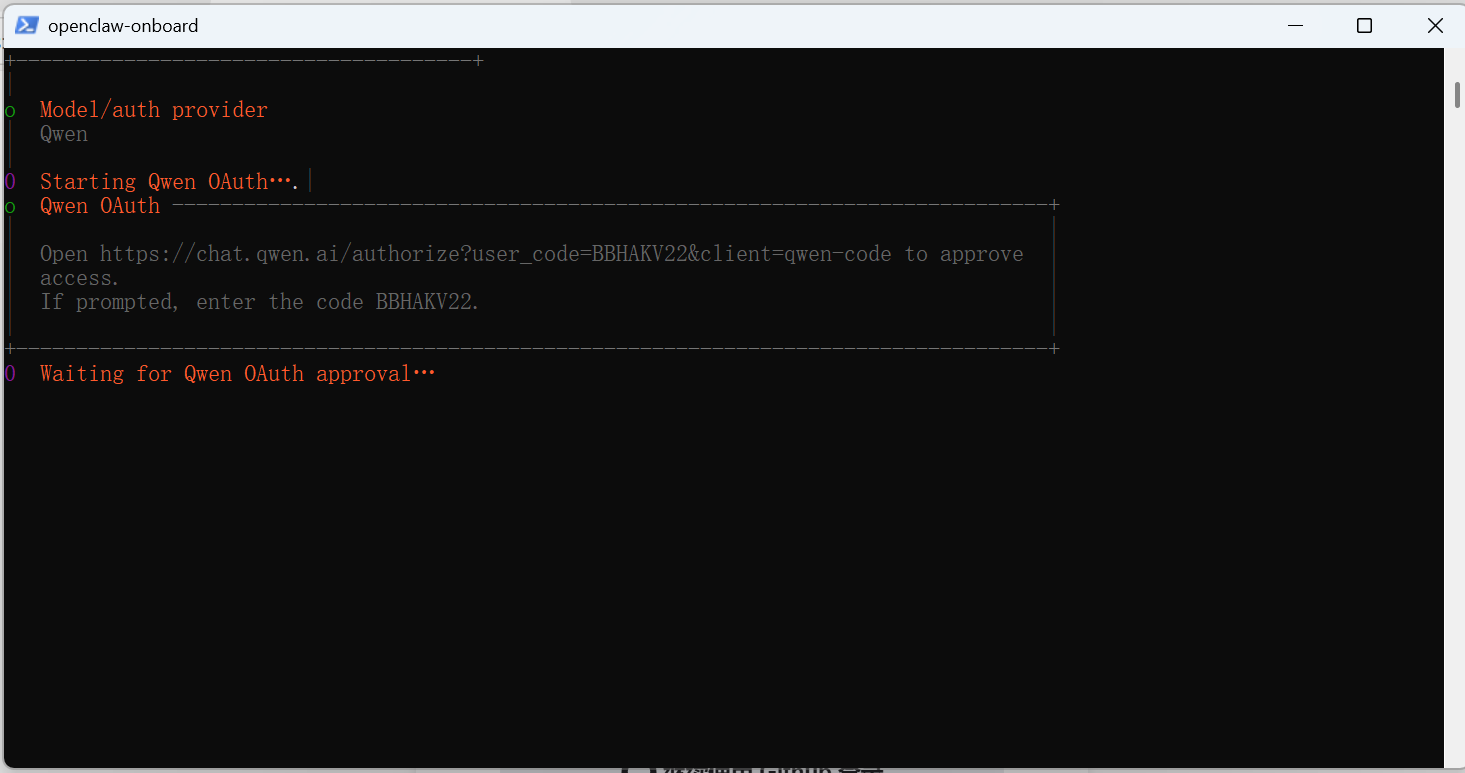
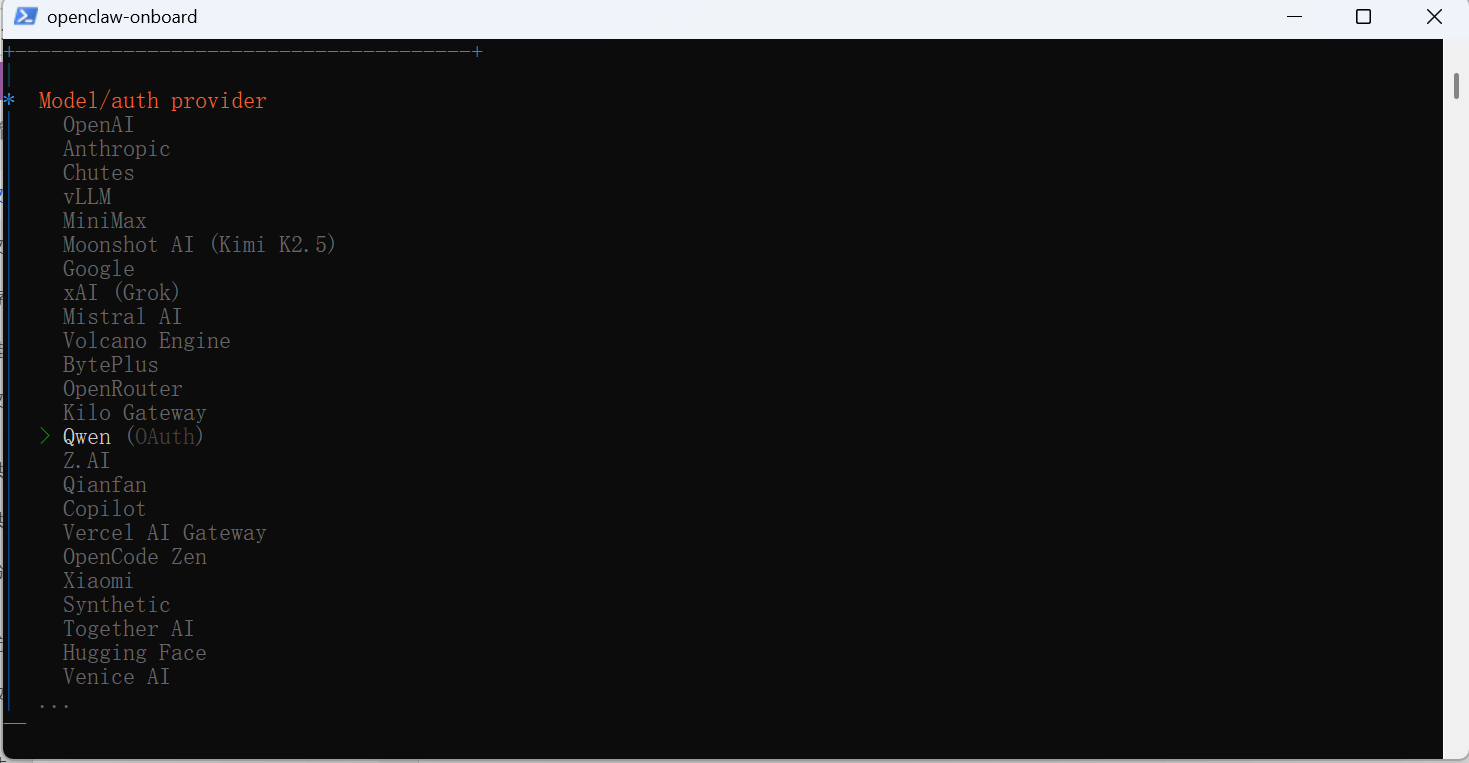
- 接着选择 qwen(千问大模型);
- 自动打开浏览器后,完成千问账号登录(有 GitHub 账号可直接登录);
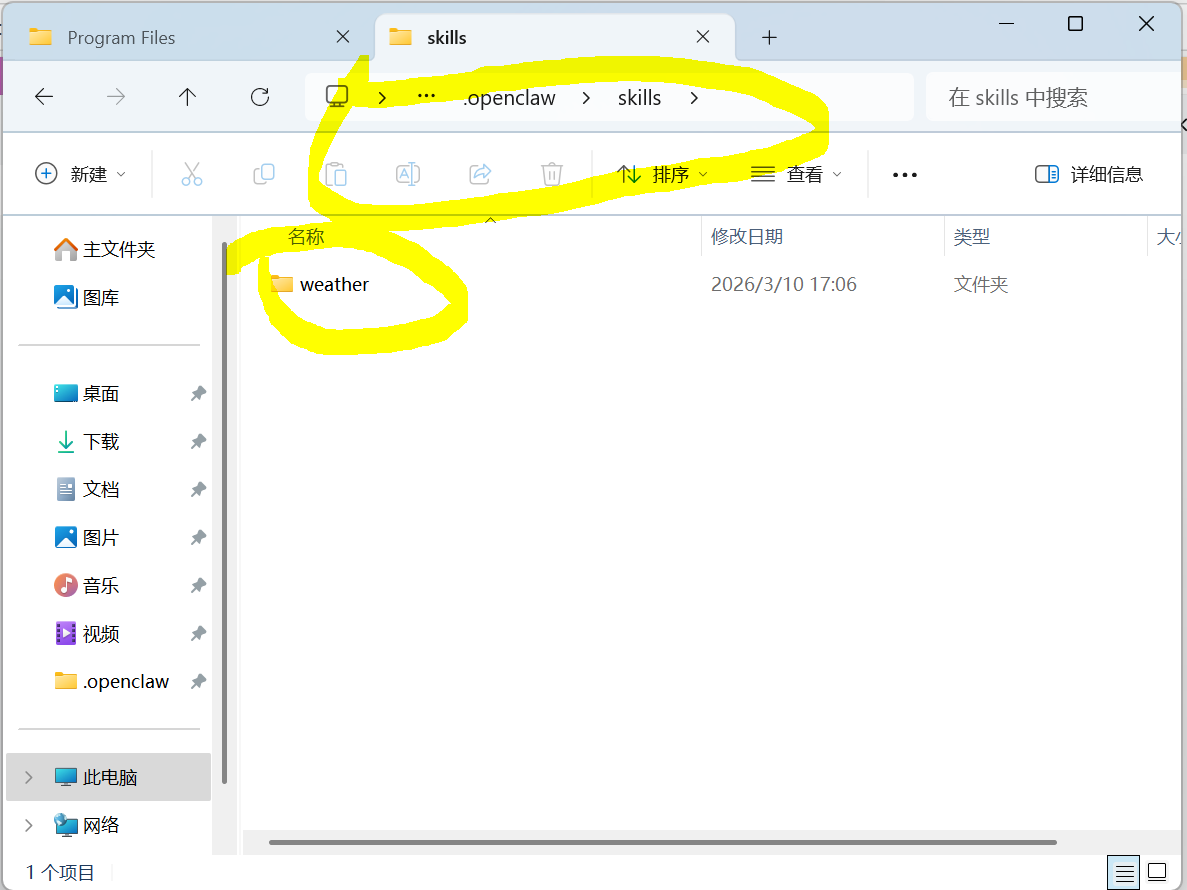
- 在用户目录下找
.openclaw目录,在下面新建一个skils目录, 下载weather-1.0.0.zip这个文件解压后放入skils目录
- 其他配置一律选择skip跳过,如果有选择Yes/No的直接选择No
- 最后会有一个选项选择
Open the Web UI, 选择后会出现访问的链接和密钥
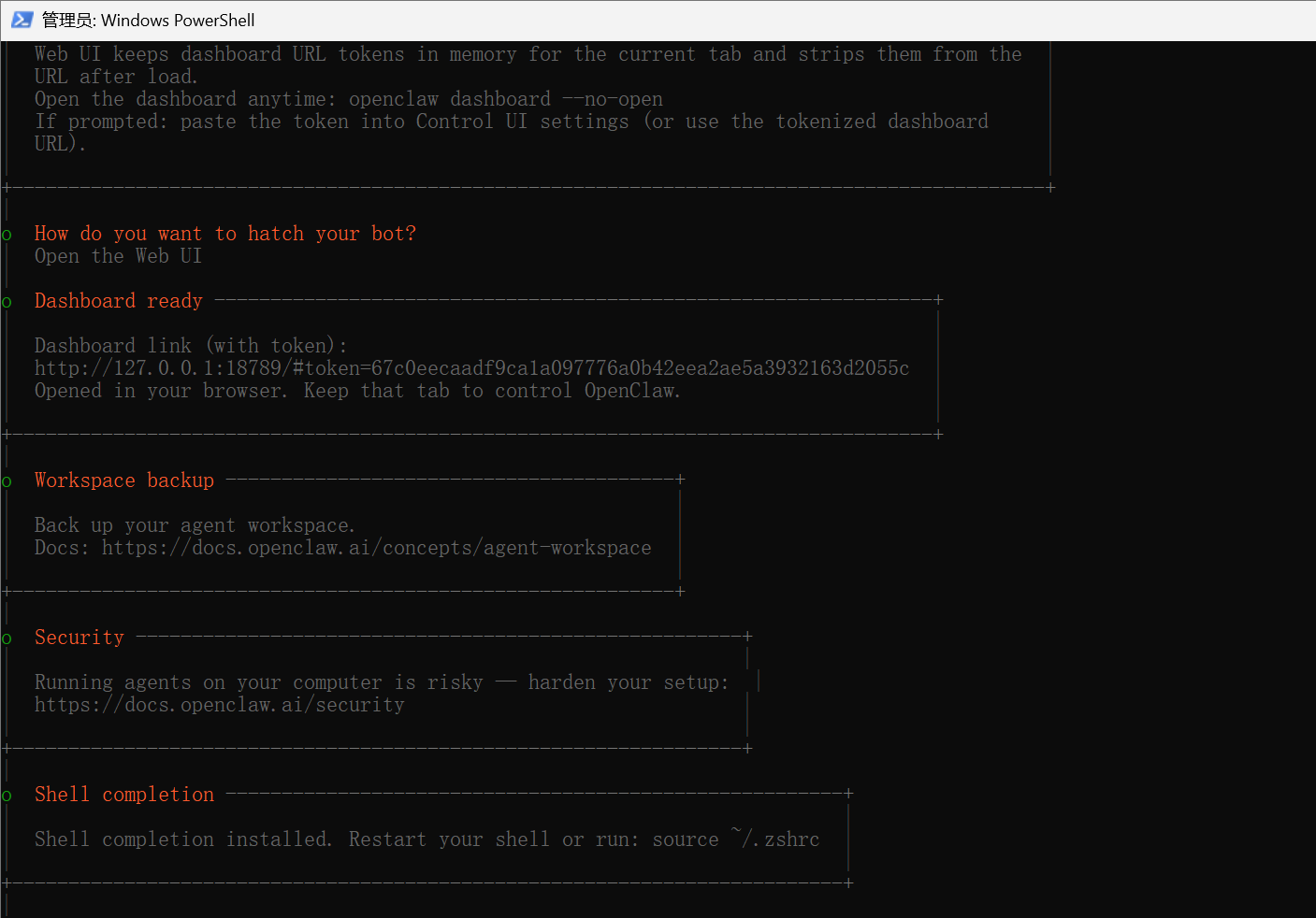
配置好后执行重启命令
若后续需要重启 OpenClaw 服务,执行:
openclaw gateway restart
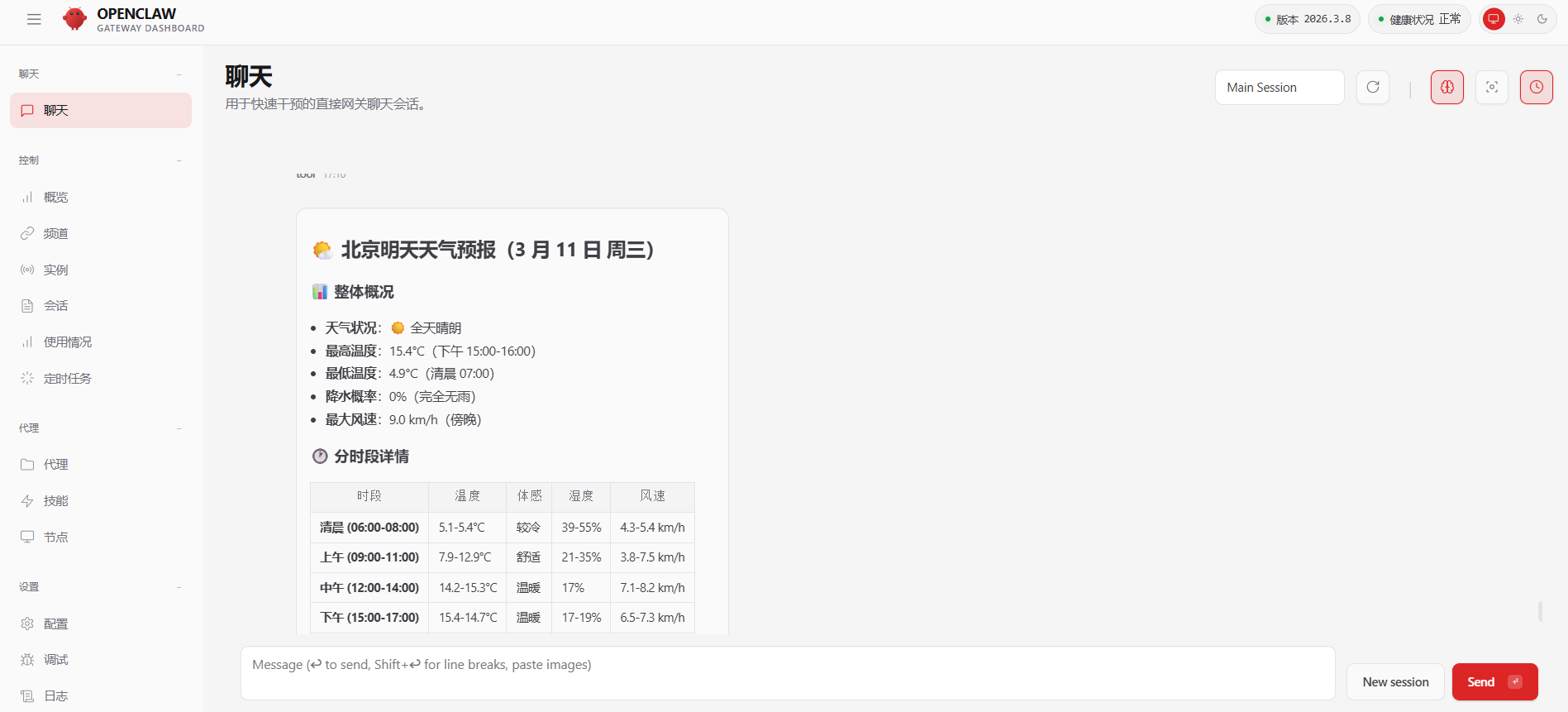
首次对话通过weather技能查询北京天气
常见问题
-
安装时提示权限不足:Windows 下以「管理员身份」打开 PowerShell 再执行命令; -
启动后浏览器未自动打开:手动访问终端提示的本地地址(通常为 http://localhost:3000); -
npm 安装缓慢:切换为淘宝源后重试(参考 Step 2 中的源配置)。